Android 平台上 v2rayNG 安装与使用教程
v2rayNG 是一款基于 V2Ray/Xray 核心开发的 Android 网络代理客户端,主要用于管理和连接 V2Ray、Xray 等协议节点。凭借开源、稳定、易用等特点,v2rayNG 成为了 Android 平台上较受欢迎的代理工具之一。
v2rayNG 支持多种常见代理协议,包括 VMess、VLESS、Trojan、Shadowsocks、Hysteria2、Anytls 等,同时支持 WebSocket、TLS、gRPC 等多种传输方式,可以适应不同网络环境下的使用需求。
用户可以通过二维码扫描、分享链接或订阅地址等方式快速导入节点配置,并通过客户端进行节点管理、线路切换、路由规则设置以及 DNS 配置。
与 V2Ray、Xray 的关系可以简单理解为:V2Ray/Xray 是负责网络代理功能的核心,而 v2rayNG 则是 Android 平台上的图形化客户端,帮助用户更加方便地管理和使用这些核心功能。
v2rayNG 适合希望在 Android 手机上使用代理服务、需要灵活配置节点或管理订阅的用户。接下来本文将详细介绍 v2rayNG 的下载安装、节点配置以及常见问题解决方法。
1. 界面预览
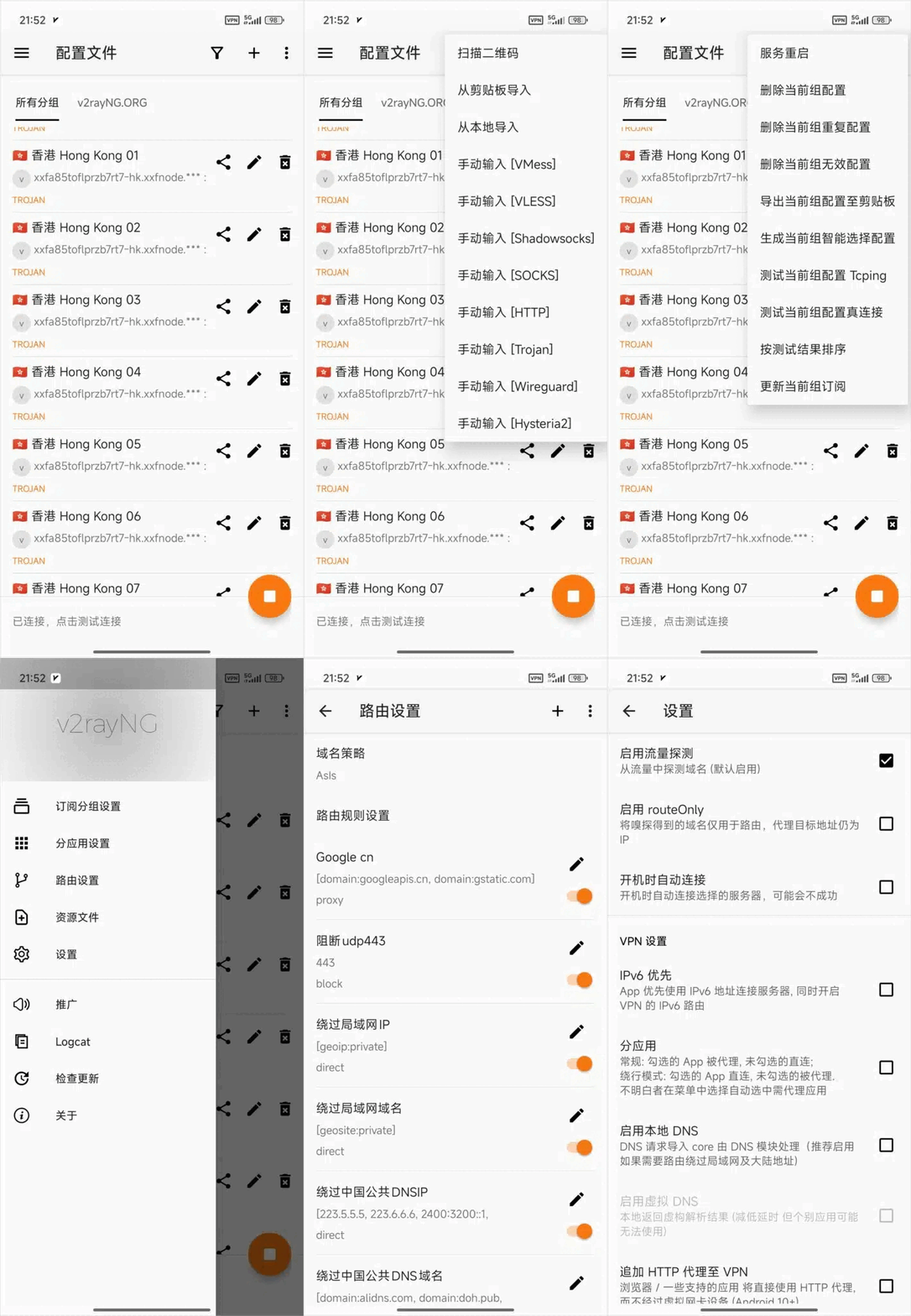
v2rayNG 界面预览
2. 下载与安装
2.1. 官网地址
v2rayNG 官网下载地址:https://github.com/2dust/v2rayNG/releases 新手使用建议下载稳定版本,即版本号后标记为 Latest 的版本。
2.2. 如何选择 v2rayNG 安装包?
在 v2rayNG GitHub Release 页面中,可以看到多个不同架构的 APK 安装包,例如 arm64-v8a、armeabi-v7a、x86 和 x86_64 等。不同安装包对应不同的 Android 设备 CPU 架构,选择正确的版本可以减少安装失败或运行异常的问题。
2.3. 常见安装包说明
| 安装包 | 适用设备 |
|---|---|
| v2rayNG arm64-v8a | 当前主流 Android 手机和平板,推荐优先选择 |
| v2rayNG armeabi-v7a | 老旧 32 位 ARM 手机 |
| v2rayNG x86 | Intel 架构 Android 模拟器或少部分设备 |
| v2rayNG x86_64 | 64 位 Intel Android 模拟器或部分电视设备 |
| v2rayNG universal | 通用版本,兼容多种架构,但文件体积较大 |
2.4. 普通手机用户如何选择?
目前绝大多数 Android 手机都采用 ARM 64 位处理器,因此:
- 大部分 Android 手机:选择
arm64-v8a.apk - 较老的 Android 手机:选择
armeabi-v7a.apk - Android 模拟器:根据模拟器架构选择
x86.apk或x86_64.apk
如果不确定自己的设备架构,也可以选择 universal.apk 通用版本,它兼容更多设备,但安装包体积会更大。
3. 安装 v2rayNG
在本文中我们使用 v2rayNG_2.2.5_universal.apk 安装包为例分别讲解如何在 Android 手机操作系统上安装 v2rayNG。
下载完后获得文件为 v2rayNG_x.x.x.apk 文件,其中后缀 .apk 为安卓系统的安装包,x.x.x 代表版本号,然后点击安装即可。
目前很多品牌的手机都试图阻碍从非应用商店下载的软件安装,选择忽略提示信息,直接往下进行即可。
至此安装 v2rayNG 这款科学上网 APP 这一步骤已经完成,接下来我们将详细讲述如何配置 v2rayNG 这款魔法上网 App。
4. 配置 v2rayNG
安装完成后桌面会出现 v2rayNG 的 logo, 打开该应用,进行配置。

4.1. 获取机场订阅 url
先进行 订阅购买 ,获取到订阅链接。订阅链接位于:仪表盘 > 一键订阅 , 然后复制订阅地址或者扫描二维码订阅。
4.2. 配置 v2rayNG
这里只介绍如何通过扫描二维码导入机场订阅 url,其它方式略显复杂,而且在手机上操作不方便,如需使用其他方式可以自行探索。
4.2.1. 如何获取机场订阅二维码?
通常机场服务提供商都会提供含有订阅 url 的二维码,方便用户使用。
如果机场服务商没有提供订阅二维码,那么可以在获取到订阅 url 后,自己使用在线 “url 转二维码工具”生成二维码,例如https://cli.im/url就提供 url 转二维码功能。
4.2.2. 如何导入机场订阅二维码?
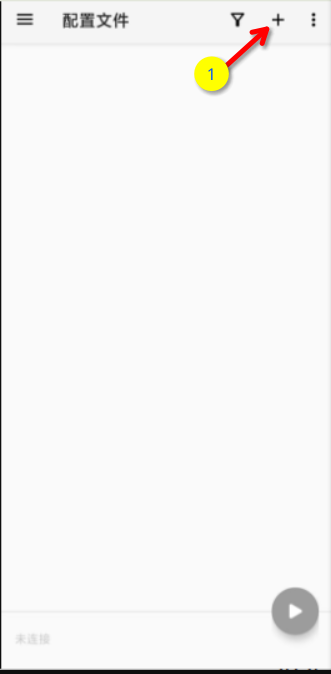
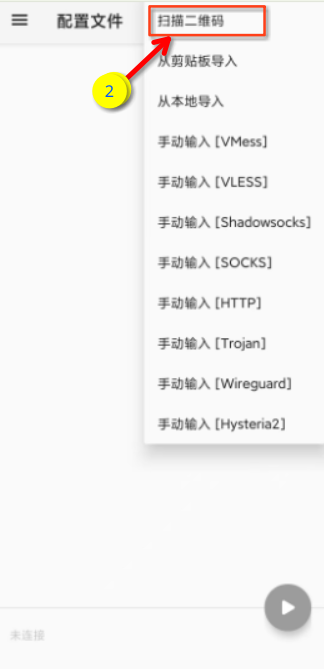
打开 V2rayNG 科学上网 APP,进入主界面,如下图所示。然后点击软件主界面右上角的 ➕ 号按钮会出现功能选项,然后选择扫描二维码。
扫描电脑屏幕上的二维码或将上一步获取的二维码保存到手机,从手机相册打开二维码图片导入机场订阅信息,如下图所示。
导入订阅后会出现订阅分组节目,单击“import sub”就会出现代理节点。
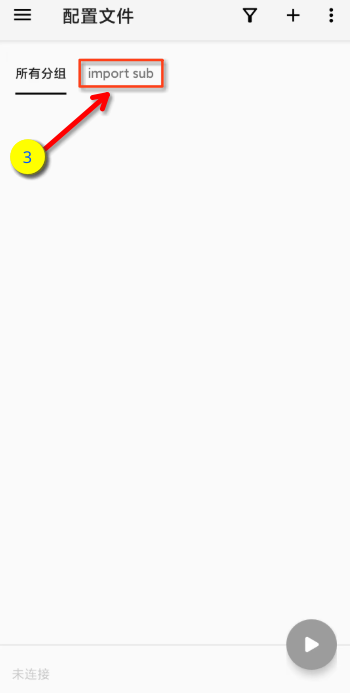
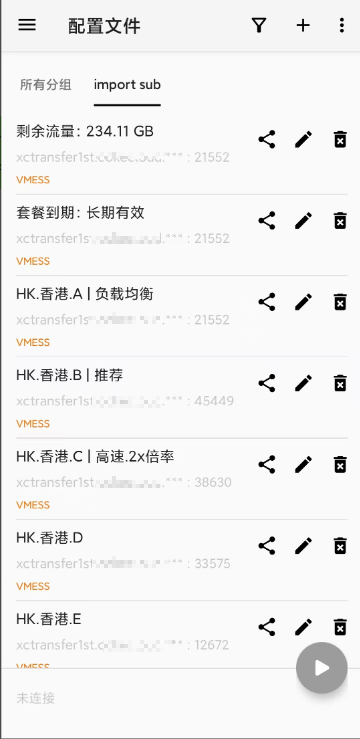
至此,通过订阅地址方式添加代理服务器就成功了,如上图图所示。
如果要编辑或修改订阅设置可以点击软件主界面左上角三道杠按钮,在弹出窗口进入系统设置界面,然后点击订阅设置, 在此可以进行编辑订阅地址的,编辑订阅分组名称,删除订阅分组等等。
5. 如何使用 v2rayNG?
5.1. 机场节点测速
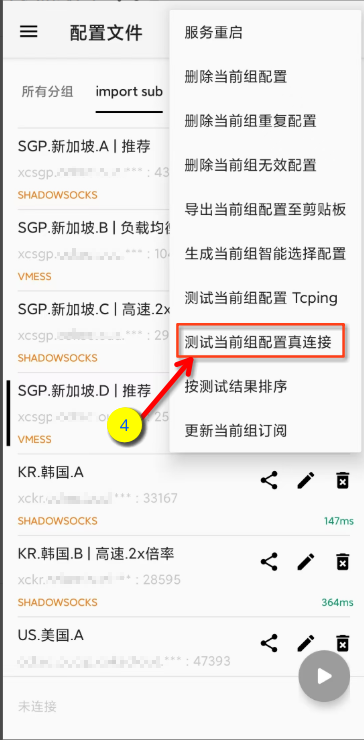
在选择节点之前一定要进行节点测速,避免选中不健康的节点,导致后续步骤出现莫名其妙的错误。
如下图,点击右上角三个点按钮,在弹出的菜单中选择“测试当前配置真连接”,v2rayNG即会开始测速节点的延迟。
5.2. 选择机场节点
测速完成后,选择健康的节点进行连接。每一个机场节点最右边的竖条代表选定服务器的状态,其中无色代表未选中,黑色代表选中,如下图所示。单击节点可以选中或者取消选中机场节点。
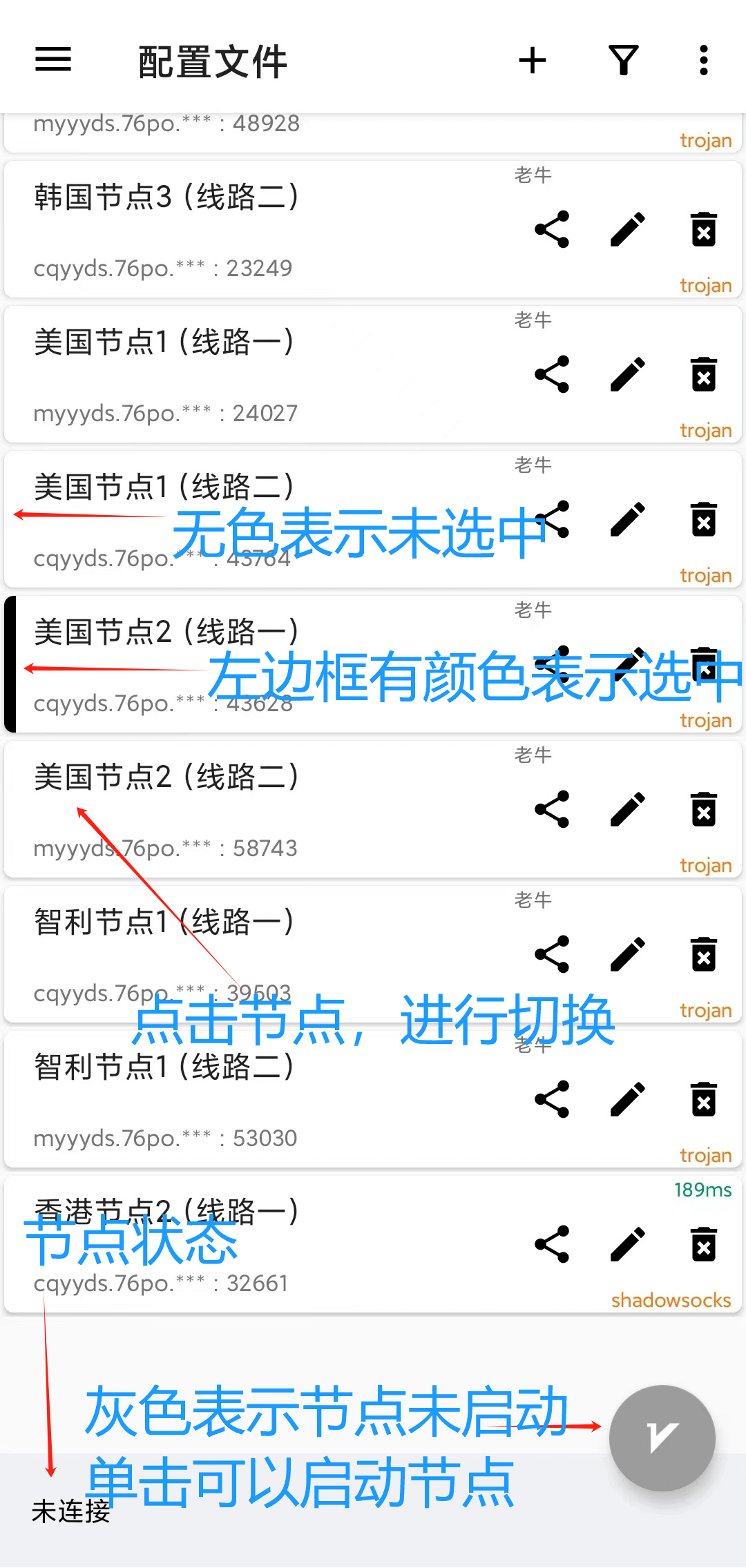
每一条代理服务器的操作都可以在这里进行,右边三个图标分别代表分享节点服务器、编辑节点服务器、删除节服务器,如下图所示。
在选择节点时选择tcpping,和http延时较小的节点, 测试不通的节点不要选择,影响后续使用。 延迟测试:点击右上角三个点,点击"测试全部配置Tcping", 测试结果会显示在节点卡片上。
5.3. 启动机场节点
点击软件主界面右小角的 V 字图标启动机场节点(连接上网代理服务器),首次配置会提示是否创建代理,点击确定启动,如下图所示。
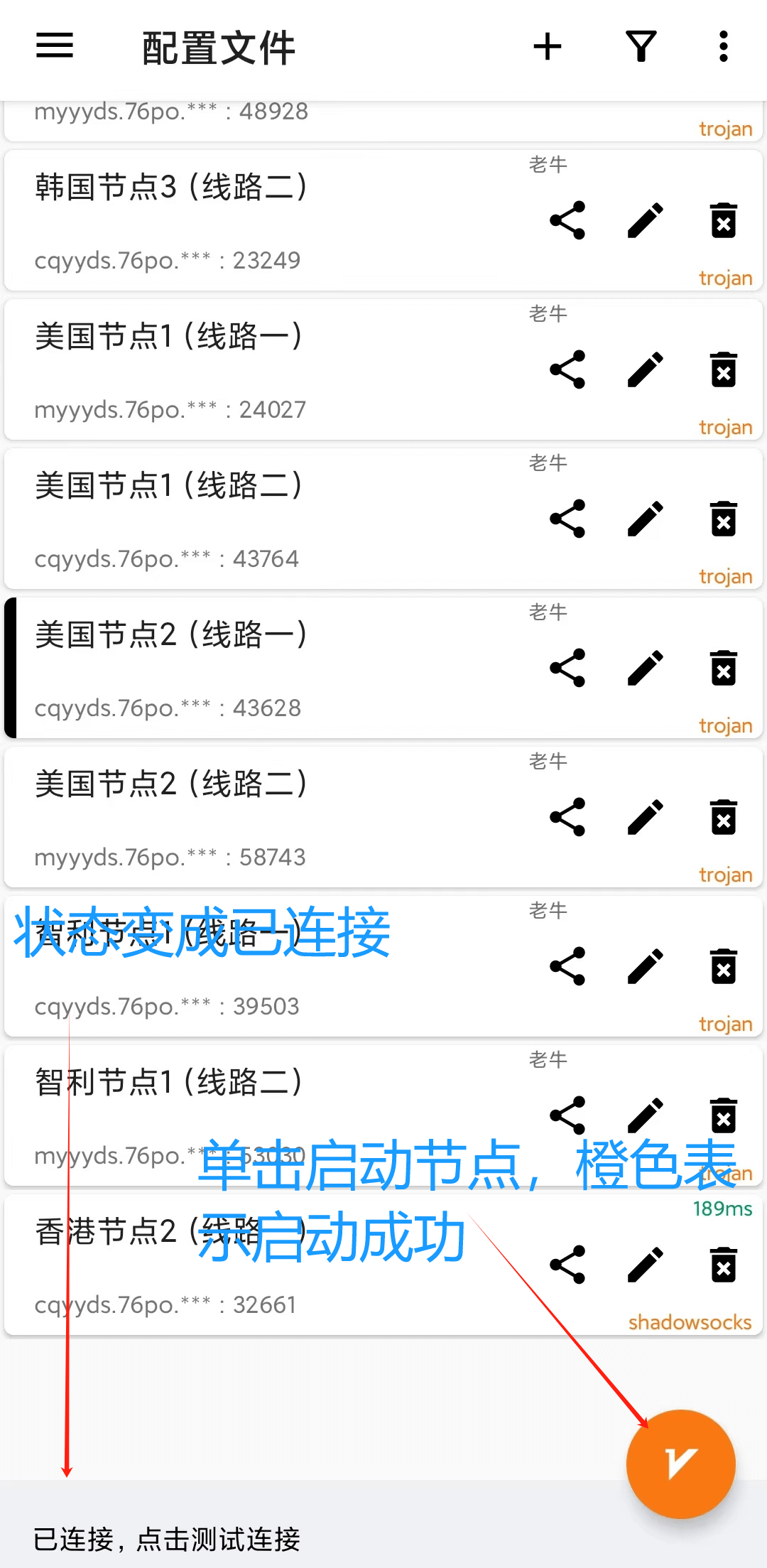
在有多条代理服务器的时候,只需要直接点击想要链接的那条代理服务器,即可切换代理服务器,无论是未链接状态还是已链接状态,都可以进行切换。
5.4. 验证设置是否成功
浏览器打开https://www.google.com, 如果能正常访问,表示设置成功。
或者浏览器打开某 tube, 看能否播放视频。
有时候,即使启动按钮变为橙色,也会出现访问不了的情况,此时可以:
- 换一些节点重试,主要检查一下节点的延迟,到机场服务提供上界面看一下节点状态;
- 参考 4.4 节列出的配置检查自己的配置信息;
- 查看日志是否有任何错误提示,可参考“ 5.6. 问题排查” 排查问题。
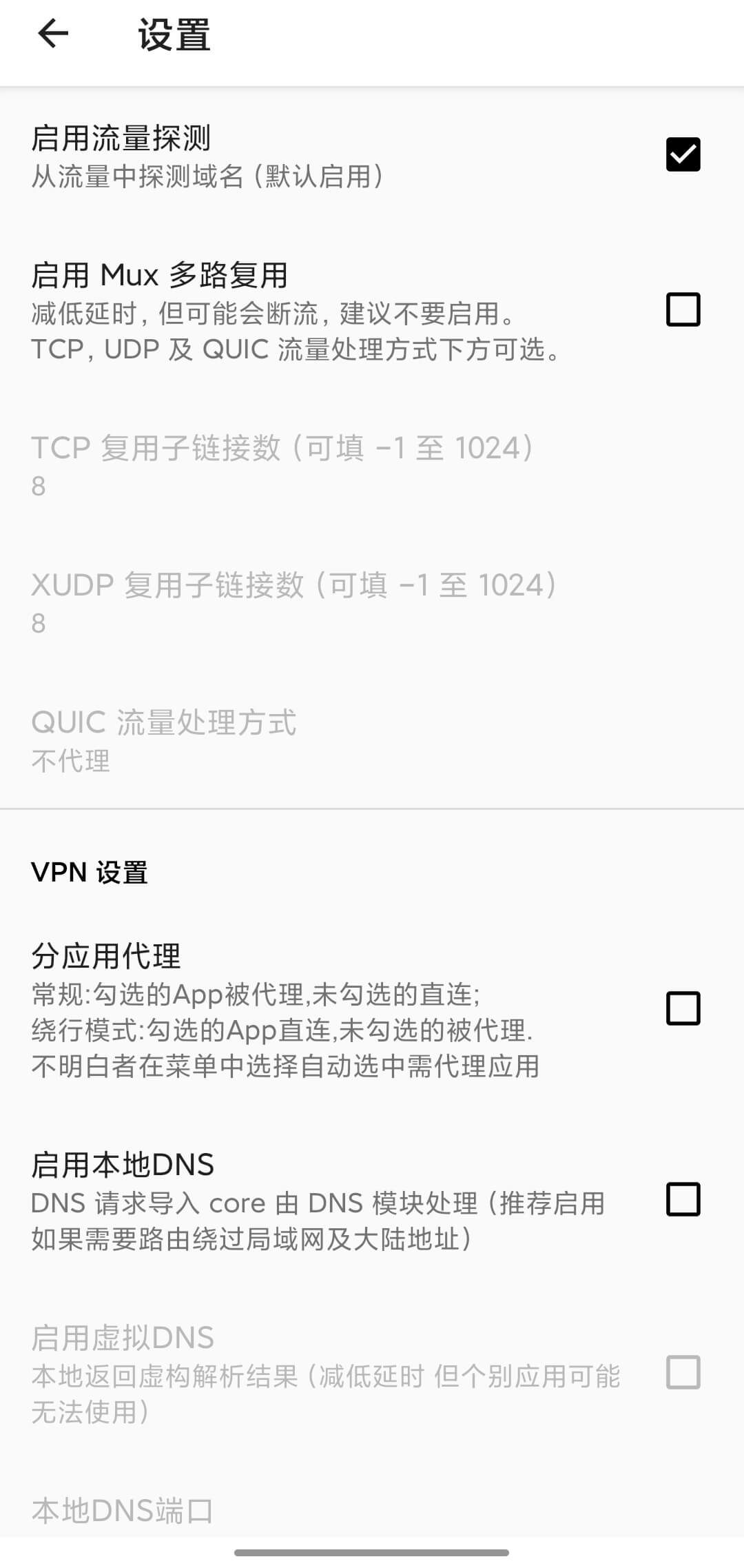
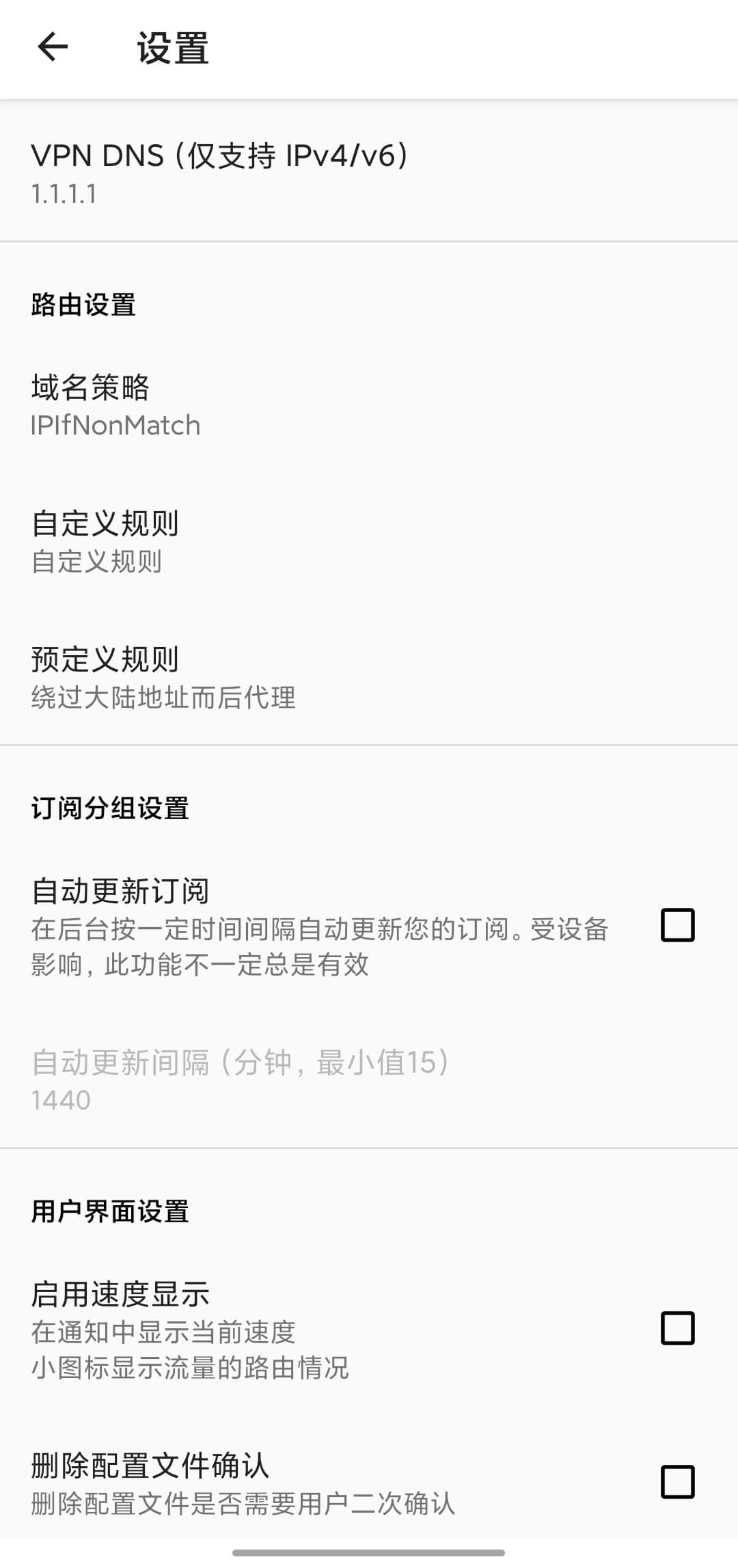
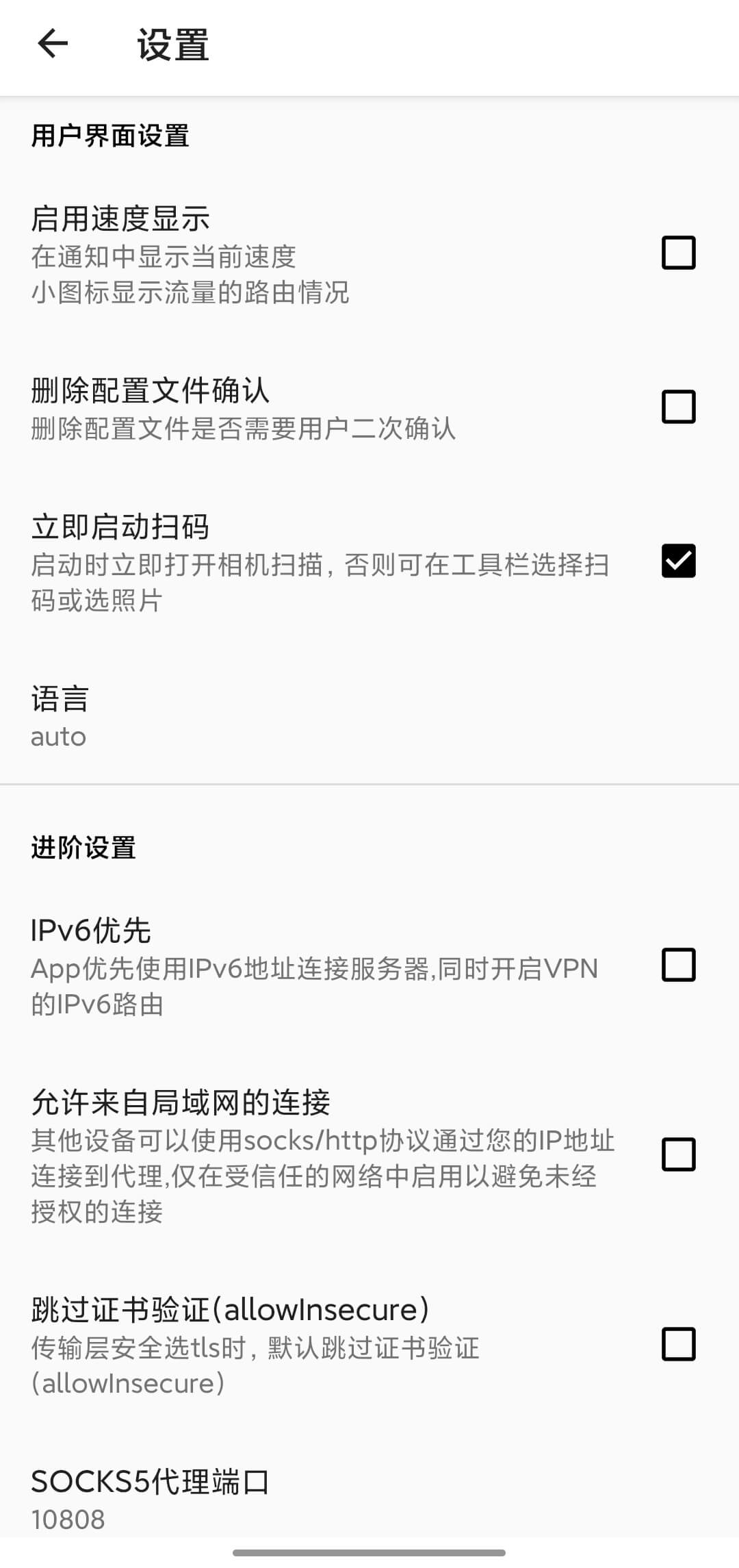
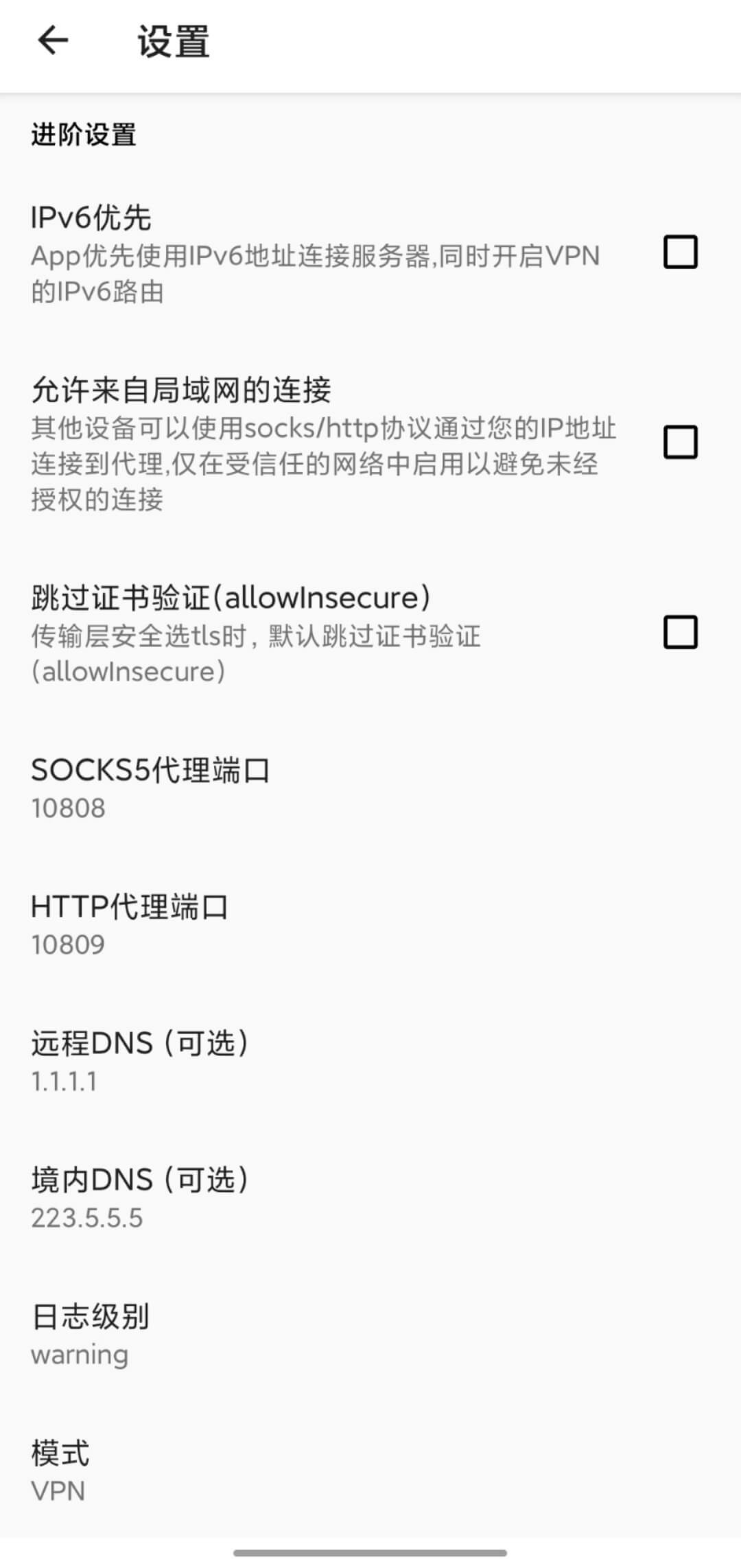
5.5. 其它设置
其它设置,供参考
5.6. 问题排查
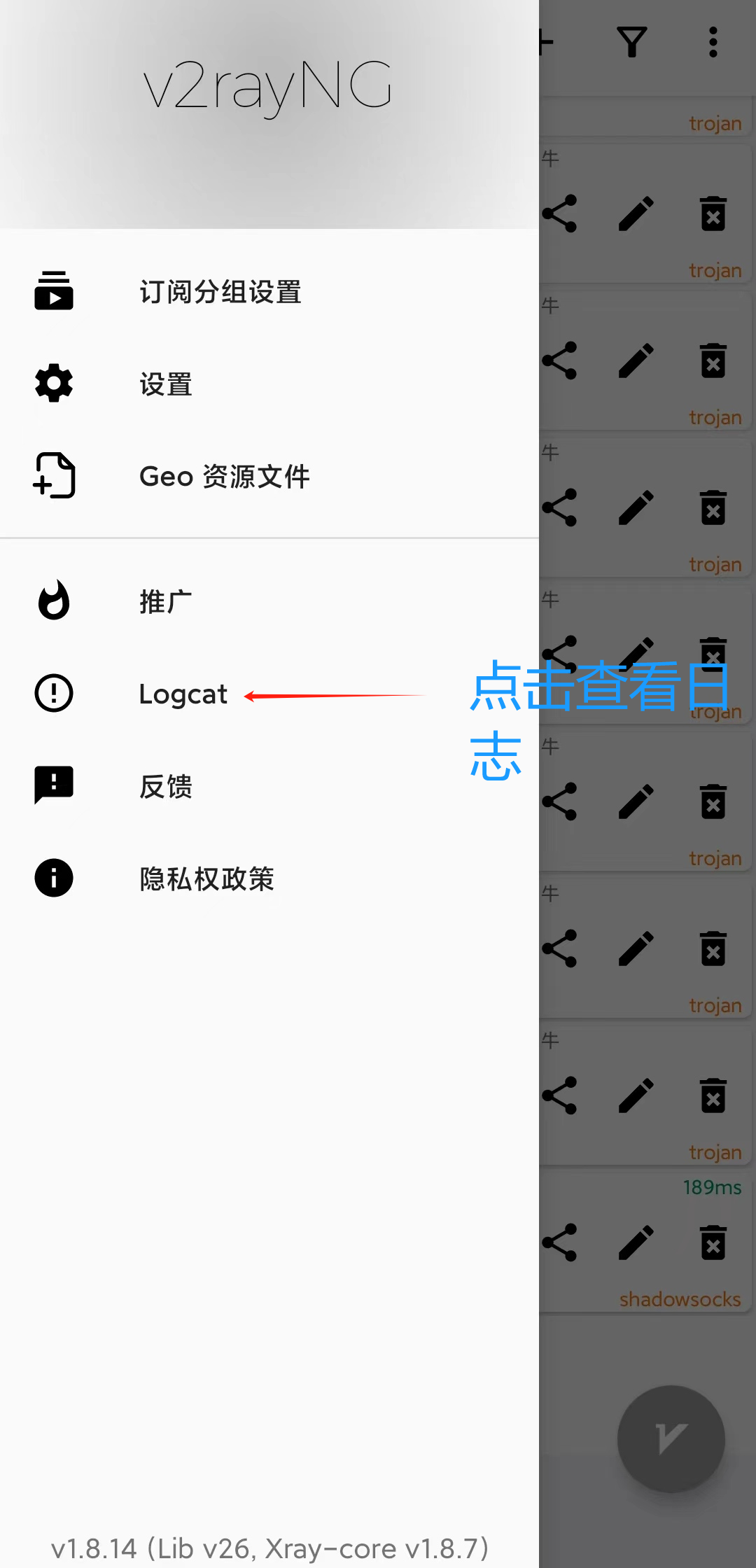
如果出现连接不上的情况,可以查看日志。